Инструкция
Как установить и настроить Биндер
Пройдите шаги по порядку. Если что-то не работает, откройте раздел «Если что-то не работает»: там каждое сообщение Биндера и что с ним делать.
- 5 минутот скачивания до первого бинда
- Windows 10 и 11версия 1.0.0, 289 КБ
- Ключ из бота@binder_ahk_bot
Что понадобится
- Компьютер с Windows 10 или 11.
- AutoHotkey v2 – бесплатный, ставится один раз.
- Игра Amazing Online.
- Ключ доступа из Telegram-бота @binder_ahk_bot.
- Русская раскладка клавиатуры в Windows. Обычно она уже есть; без неё русский текст не дойдёт до чата игры.
Установка
Поставьте AutoHotkey v2
С официального сайта autohotkey.com, кнопка «Download v2». Установщик спросит, для кого ставить, – подойдёт любой вариант.
Скачайте Биндер
Кнопка «Скачать» на любой странице сайта: архив Binder.zip, версия 1.0.0, 289 КБ.
Распакуйте архив
Правой кнопкой по архиву → «Извлечь всё». Подойдёт любая папка, кроме папки игры. Запускать прямо из архива нельзя: ключ не проверится.
Ключ доступа
Откройте бота
Откройте @binder_ahk_bot и выберите срок: месяц, 4 месяца или навсегда.
Оплатите
Прямо в боте. Ключ придёт в тот же чат сразу после оплаты.
Активируйте
Значок Биндера в трее (у часов) → «Ключ доступа…», вставьте ключ и нажмите «Активировать». Для этого нужен интернет.
Ключ работает на одном компьютере. Продлевают его в том же боте; если сервер ключей временно недоступен, Биндер работает ещё до 3 дней.
Первый запуск
Откройте папку app и дважды щёлкните main.ahk. Откроется меню Биндера.
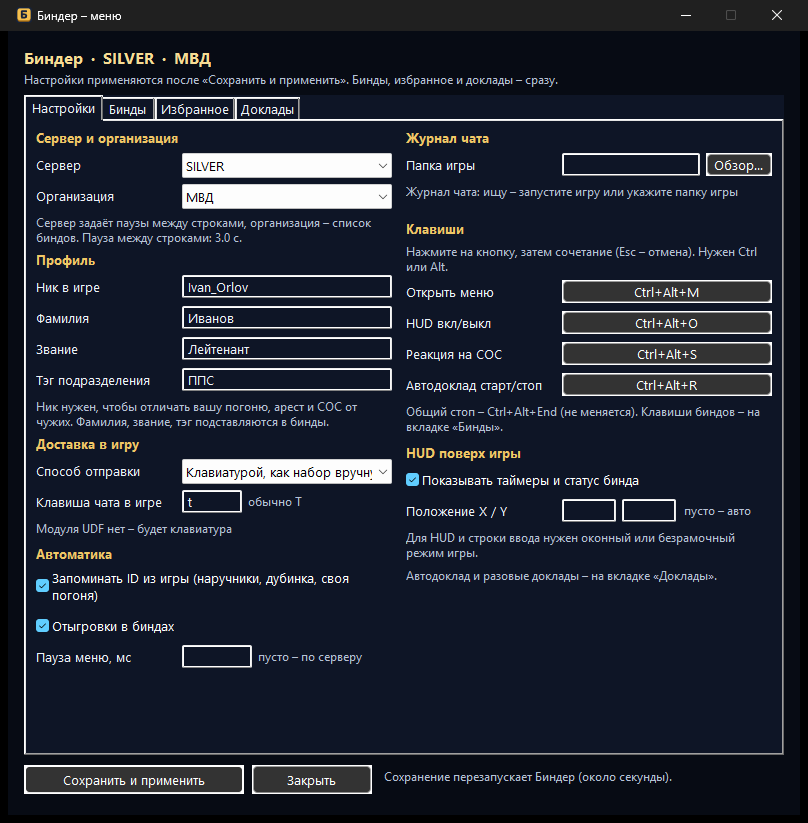
Сервер и организация
Выберите свой сервер Amazing и организацию: МВД, ФСБ, ГИБДД, ФСИН или Армия. От организации зависит список биндов.
Профиль
Ник в игре, фамилия, звание и тэг подразделения. Ник нужен, чтобы отличать вашу погоню и арест от чужих; остальное подставляется в бинды.
Сохраните
Кнопка «Сохранить и применить». Биндер перезапустится за секунду, значок останется в трее.
Дальше меню открывается само при каждом запуске – на той вкладке, где вы его закрыли. Открыть или закрыть его из игры: Ctrl+Alt+M.
Три правила, чтобы бинды работали
Почти все жалобы «бинд не срабатывает» – нарушение одного из них.
Одинаковые права
Запускайте игру и Биндер одинаково: обычным двойным щелчком. Если игра запущена от имени администратора, а Биндер нет, Windows не пропускает ввод в игру – Биндер скажет об этом сообщением E17.
Проще всего запускать игру без прав администратора: в свойствах ярлыка игры, вкладка «Совместимость», снимите «Запускать эту программу от имени администратора».
Окно или «без рамки»
В исключительном полноэкранном режиме плашки и строка ввода поверх игры не видны. Переключите режим в настройках игры.
Клавиша бинда – в игре
Бинды работают, только когда впереди игра. Из меню Биндера или другого окна бинд в игру не уйдёт.
Клавиши
Клавиши функций меняются в «Настройках», клавиши биндов – на вкладке «Бинды».
- Ctrl+Alt+M
- Открыть или закрыть меню.
- Ctrl+Alt+O
- Показать или скрыть плашку поверх игры.
- Ctrl+Alt+S
- Реакция на вызов СОС: доклад «выехал на вызов SOS» и /sos.
- Ctrl+Alt+R
- Запустить или остановить автодоклад.
- Ctrl+Alt+End
- Остановить любой бинд. Не меняется.
Бинды
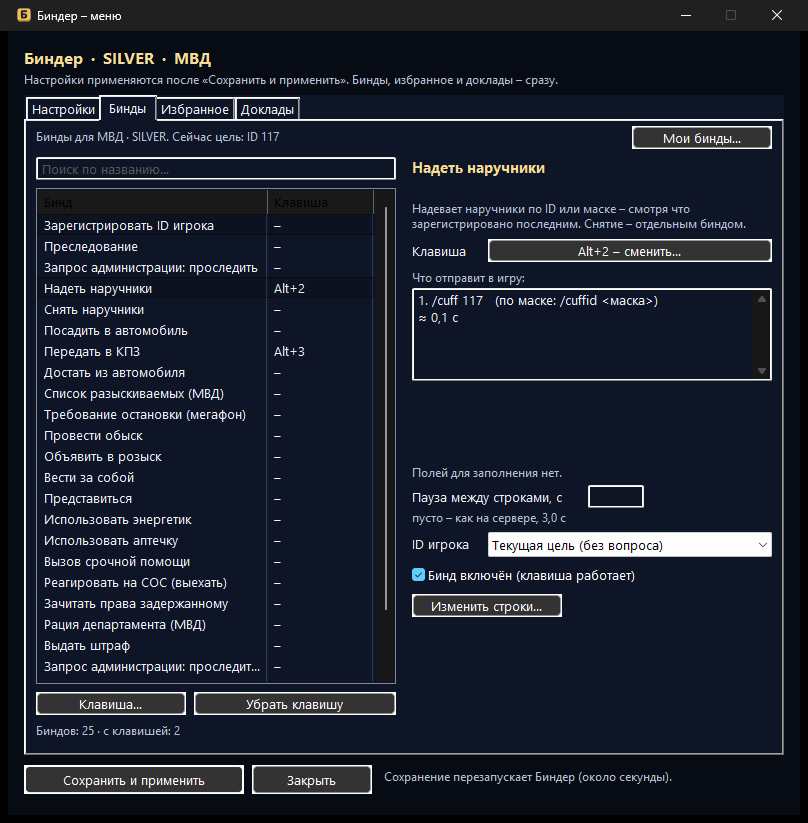
Откройте вкладку «Бинды»
Меню → «Бинды»: готовые бинды вашей организации. Что отправляет каждый, видно справа в карточке и на странице Бинды.
Назначьте клавишу
Выберите бинд, нажмите «Клавиша…» и сочетание, например Alt+2. Одна клавиша без Ctrl и Alt тоже подойдёт, но в игре она перестанет печатать, в том числе в чате, пока Биндер запущен. Сочетания Windows (Alt+F4, Ctrl+C и подобные) не подойдут.
Настройте карточку
Пауза между строками (пусто – как на сервере), режим ID («Текущая цель» – без вопроса, если ID уже есть) и галочка «Бинд включён».
Если ID нет
Внизу экрана появится строка ввода, игра при этом не теряет фокус и звук. Наберите цифры ID, Tab – маска вместо ID, Enter – готово, Esc – отмена.
Остановите, если нужно
Бинд идёт слишком долго или не туда – Ctrl+Alt+End остановит его.
Свои бинды текстом
Откройте «Мои бинды»
Вкладка «Бинды» → кнопка «Мои бинды…» → «Новый бинд…».
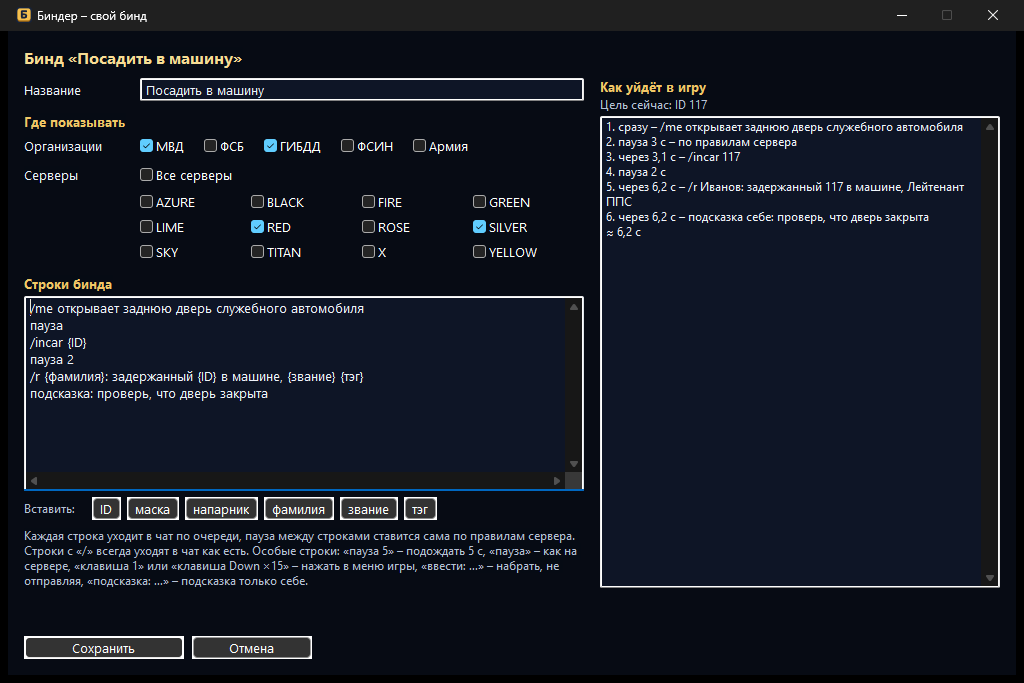
Напишите строки
Каждая строка уходит в чат по очереди, пауза сервера ставится сама. Особые строки: «пауза 5» – подождать 5 секунд, «клавиша 1» или «клавиша Down ×15» – нажать в меню игры, «ввести: …» – набрать без отправки, «подсказка: …» – текст только себе. Строки с «/» всегда уходят в чат как есть.
Вставьте данные
Кнопки под полем вставляют {ID}, {маска}, {напарник}, {фамилия}, {звание}, {тэг}. Справа видно, как и когда всё уйдёт в игру.
Готовый бинд – тоже текстом
«Изменить строки…» в карточке правит готовый бинд на месте, клавиша остаётся. «Вернуть как было» отменит правку.
ID, таймер задержания и СОС
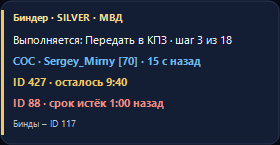
- ID запоминается сам по вашим действиям в журнале чата игры: свои наручники, своё оглушение, ваша погоня. Биндер находит ID по нику в строках чата вида «Ник [ID]»; если ника ещё не было, ID спросит строка внизу экрана. Ответ на /id и чужие погони цель не сбивают.
- Таймер задержания – 10 минут с момента наручников (когда ID найден). Гаснет по снятию наручников, аресту в КПЗ или бинду КПЗ и не сбрасывается при перезапуске Биндера. Сбросить все – в меню трея.
- Чужой вызов подмоги появляется на плашке поверх игры, Ctrl+Alt+S – доклад «выехал на вызов SOS» и /sos.
Доклады
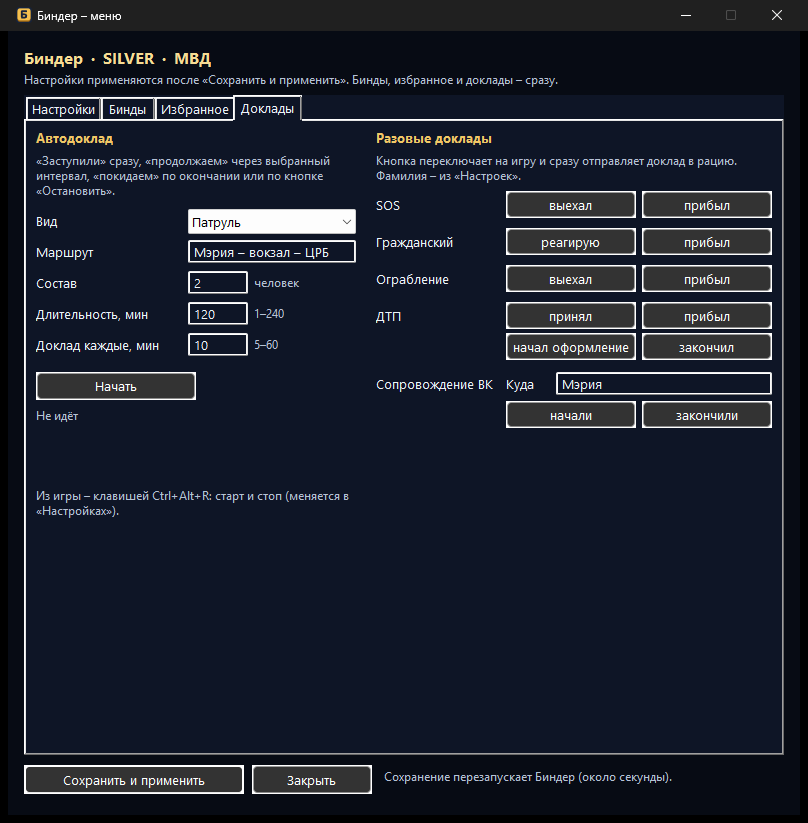
Откройте вкладку «Доклады»
Выберите вид: патруль, пост, стационарный или нестационарный пост. Впишите маршрут или место и состав. Поля сохраняются сразу.
Задайте время
«Длительность» – сколько идёт сеанс (до 4 часов), «Доклад каждые» – как часто уходит «продолжаем» (от 5 до 60 минут).
Нажмите «Начать»
Биндер переключит на игру и отправит «заступили». «Остановить» отправит «покидаем». Из игры – Ctrl+Alt+R.
Разовые доклады
Кнопки справа (для МВД и ФСБ): SOS, вызов гражданского, ограбление, ДТП, сопровождение ВК. Нажатие само переключает на игру и отправляет доклад.
Обновления
Новая версия выходит на сайте, что изменилось – на странице Обновления. Скачайте архив и распакуйте поверх старой папки с заменой файлов: настройки, ключ и свои бинды останутся на месте – их в архиве нет.
Если что-то не работает
Биндер показывает короткое сообщение на плашке поверх игры, например «Впереди не игра». Найдите его здесь.
Ошибкаmain.ahk открывается Блокнотом или не запускается
Не установлен AutoHotkey v2 или файл связан с другой программой.
Что сделать. Установите AutoHotkey v2 с autohotkey.com. Затем правой кнопкой по main.ahk → «Открыть с помощью» → AutoHotkey.
ОшибкаAutoHotkey пишет, что нужна версия 2
Установлена старая версия AutoHotkey 1.1, а Биндер написан для второй.
Что сделать. Установите AutoHotkey v2 с официального сайта: обе версии уживаются на одном компьютере.
ПредупреждениеПлашки поверх игры не видно
Игра в исключительном полноэкранном режиме рисует мимо остальных окон.
Что сделать. Переключите игру в оконный режим или «без рамки» в её настройках.
ПодсказкаID не запоминается сам
Биндер не нашёл журнал чата игры или не знает ваш ник.
Что сделать. Меню → «Настройки»: укажите папку игры в разделе «Журнал чата» и впишите «Ник в игре», затем «Сохранить и применить».
ОшибкаКлюч не принимается: «Нет файла lib\libsodium.dll»
Скрипт запущен прямо из архива или папка lib не распакована.
Что сделать. Распакуйте архив Binder.zip целиком в обычную папку и запускайте app\main.ahk оттуда.
ОшибкаИгра запущена от администратора – запустите Биндер так же
Windows не пропускает ввод из программы с обычными правами в игру, запущенную от имени администратора.
Что сделать. Запустите main.ahk от имени администратора (правой кнопкой) или игру без прав администратора.
ПредупреждениеВпереди не игра – ничего не отправлено
Биндер пишет только в активное окно игры. Сменилось окно во время бинда – он прерывается («Окно сменилось – бинд прерван»).
Что сделать. Нажимайте клавишу бинда, когда впереди игра, и не переключайтесь, пока бинд идёт.
ПредупреждениеИгра не найдена – переключитесь в игру и повторите
Окна игры нет среди открытых.
Что сделать. Запустите игру и повторите. Окно игры – процесс gta_sa.exe или amazing.exe.
ОшибкаНет русской раскладки в Windows – ничего не отправлено
Русский текст набирается клавишами русской раскладки; без неё он не дойдёт до чата игры.
Что сделать. Добавьте русский язык: «Параметры» → «Время и язык» → «Язык и регион».
ПодсказкаОтпустите Ctrl, Alt и Shift – ничего не отправлено
Зажатый Ctrl или Alt превратил бы текст в сочетания клавиш.
Что сделать. Отпустите клавиши-модификаторы: Биндер ждёт до полутора секунд и только потом печатает.
ПредупреждениеЗаполните профиль: фамилия (меню → Настройки)
Бинд подставляет данные профиля, а их нет.
Что сделать. Откройте меню (Ctrl+Alt+M) → «Настройки», впишите фамилию, звание или тэг и нажмите «Сохранить и применить».
ПредупреждениеНужен ключ доступа: значок в трее → «Ключ доступа…»
Без действующего ключа бинды не запускаются.
Что сделать. Купите ключ в боте и вставьте его в окне «Ключ доступа».
ОшибкаБыстрая доставка недоступна – команда не отправлена
Включён способ отправки через модуль UDF, а он не смог отправить команду.
Что сделать. Меню → «Настройки» → «Способ отправки» → «Клавиатурой, как набор вручную».
Такого сообщения нет среди частых. Загляните в полный список ниже или напишите в поддержку.
Не нашли ответ? Напишите в поддержку и приложите код сообщения: он есть в журнале binder.log рядом с main.ahk.
Все сообщения Биндера
Код сообщения записывается в журнал binder.log рядом с main.ahk. Назовите его поддержке – так быстрее.
Показать все 18 сообщений
| Код | Сообщение | Что сделать |
|---|---|---|
| E17 | Игра запущена от администратора – запустите Биндер так же | Запустите main.ahk от имени администратора (правой кнопкой) или игру без прав администратора. |
| E16 | Впереди не игра – ничего не отправлено | Нажимайте клавишу бинда, когда впереди игра, и не переключайтесь, пока бинд идёт. |
| E15 | Игра не найдена – переключитесь в игру и повторите | Запустите игру и повторите. Окно игры – процесс gta_sa.exe или amazing.exe. |
| E51 | Нет русской раскладки в Windows – ничего не отправлено | Добавьте русский язык: «Параметры» → «Время и язык» → «Язык и регион». |
| E49 | Отпустите Ctrl, Alt и Shift – ничего не отправлено | Отпустите клавиши-модификаторы: Биндер ждёт до полутора секунд и только потом печатает. |
| E14 | Заполните профиль: фамилия (меню → Настройки) | Откройте меню (Ctrl+Alt+M) → «Настройки», впишите фамилию, звание или тэг и нажмите «Сохранить и применить». |
| E54 | Нужен ключ доступа: значок в трее → «Ключ доступа…» | Купите ключ в боте и вставьте его в окне «Ключ доступа». |
| E52 | Быстрая доставка недоступна – команда не отправлена | Меню → «Настройки» → «Способ отправки» → «Клавиатурой, как набор вручную». |
| E22 | Бинд не уложился во время и остановлен | Уменьшите паузы или число строк в бинде. Повторяется – напишите в поддержку. |
| E18 | Уже идёт другой бинд – дождитесь или Ctrl+Alt+End | Дождитесь конца или остановите бинд клавишей Ctrl+Alt+End. |
| E19 | Остановлено – часть текста могла быть набрана | Проверьте строку чата в игре и при необходимости сотрите набранное. |
| E41 | Повторно – через несколько секунд | Подождите указанное время. |
| E44 | Бинд выключен – включите в карточке (меню → Бинды) | Меню → «Бинды», выберите бинд, поставьте галочку «Бинд включён». |
| E12 | Команда временно запрещена на сервере | Дождитесь, когда ограничение снимут: бинд включится сам с обновлением. |
| E13 | Бинд не разрешён правилами сервера | Сократите свой бинд или выберите другой сервер в настройках, если ошиблись. |
| E45 | Значение не подходит | Проверьте введённое число или текст: подсказка покажет, что ожидалось. |
| E53 | В тексте знаки, которых нет в игре – не отправлено | Уберите из строки эмодзи и редкие символы. |
| E40 | Ввод отменён | Нажмите клавишу бинда ещё раз и введите ID или маску. |
Поддержка
Не получилось по инструкции – напишите в поддержку в Telegram. Отвечаем с 10:00 до 24:00 по Москве.
Откройте чат с ботом поддержки
@binder_support_bot. Ключ и продление – в отдельном боте @binder_ahk_bot.
Опишите, что случилось
Одним сообщением: что делали, что ожидали и что получилось, и код сообщения, если он был. Скриншот или короткое видео очень помогают.
Ждите ответ в том же чате
Если поддержка попросит журнал, приложите файл binder.log из папки app.